10 สิ่งที่ Designer ต้องเช็กก่อนส่งเว็บไซต์ให้ Developer
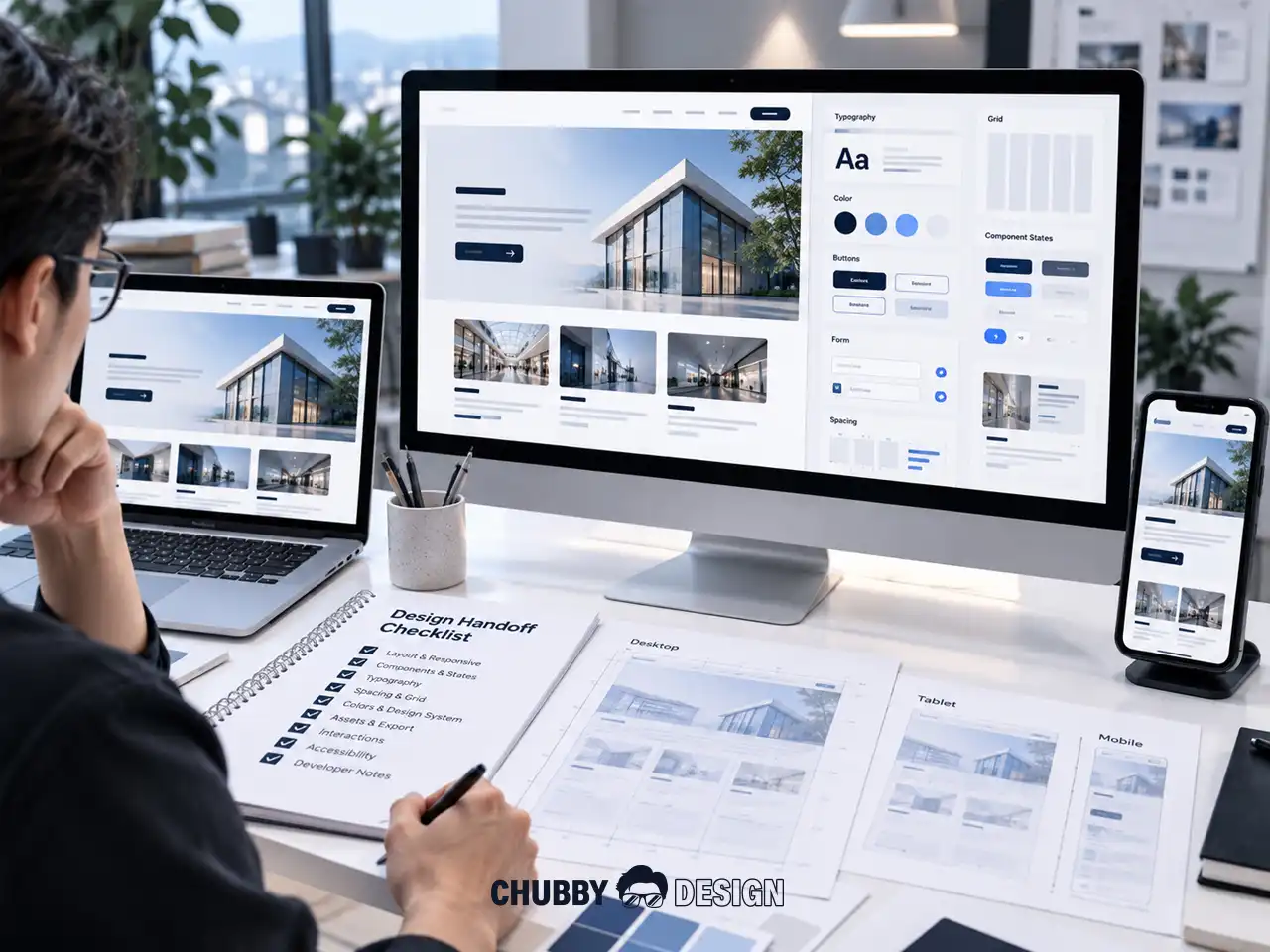
การออกแบบเว็บไซต์ไม่ได้จบลงเมื่อ Designer กดปุ่ม “ส่งไฟล์ให้ Developer”
ในความเป็นจริง ช่วงหลังจากนั้นต่างหากที่เป็นบททดสอบสำคัญว่า Design ที่เราออกแบบไว้สามารถถูกนำไปพัฒนาเป็นเว็บไซต์จริงได้ดีแค่ไหน
เพราะแม้ UI จะดูสมบูรณ์แบบใน Figma แต่ถ้าไม่ได้เตรียมรายละเอียดที่จำเป็นสำหรับการ Development เอาไว้ให้ครบ Developer อาจต้องเดาเองว่า Element แต่ละตัวควรทำงานอย่างไร รองรับหน้าจอขนาดไหน หรือควรแสดงผลอย่างไรเมื่อเกิดสถานการณ์ที่ไม่ได้อยู่ในหน้าหลัก
ผลลัพธ์ที่เกิดขึ้นบ่อยคือ
Design ใน Figma ≠ เว็บไซต์ที่ถูกพัฒนาจริง
และช่องว่างระหว่างสองสิ่งนี้มักเกิดจากรายละเอียดเล็ก ๆ ที่ Designer ไม่ได้เช็กก่อนส่งงาน
บทความนี้จึงรวบรวม 10 สิ่งที่ UX/UI Designer ควรตรวจสอบก่อนส่งเว็บไซต์ให้ Developer เพื่อช่วยลดความผิดพลาด ลดการแก้งาน และทำให้ Design Handoff ราบรื่นขึ้น
1. เช็ก Responsive Design ให้ครบทุกขนาดหน้าจอ
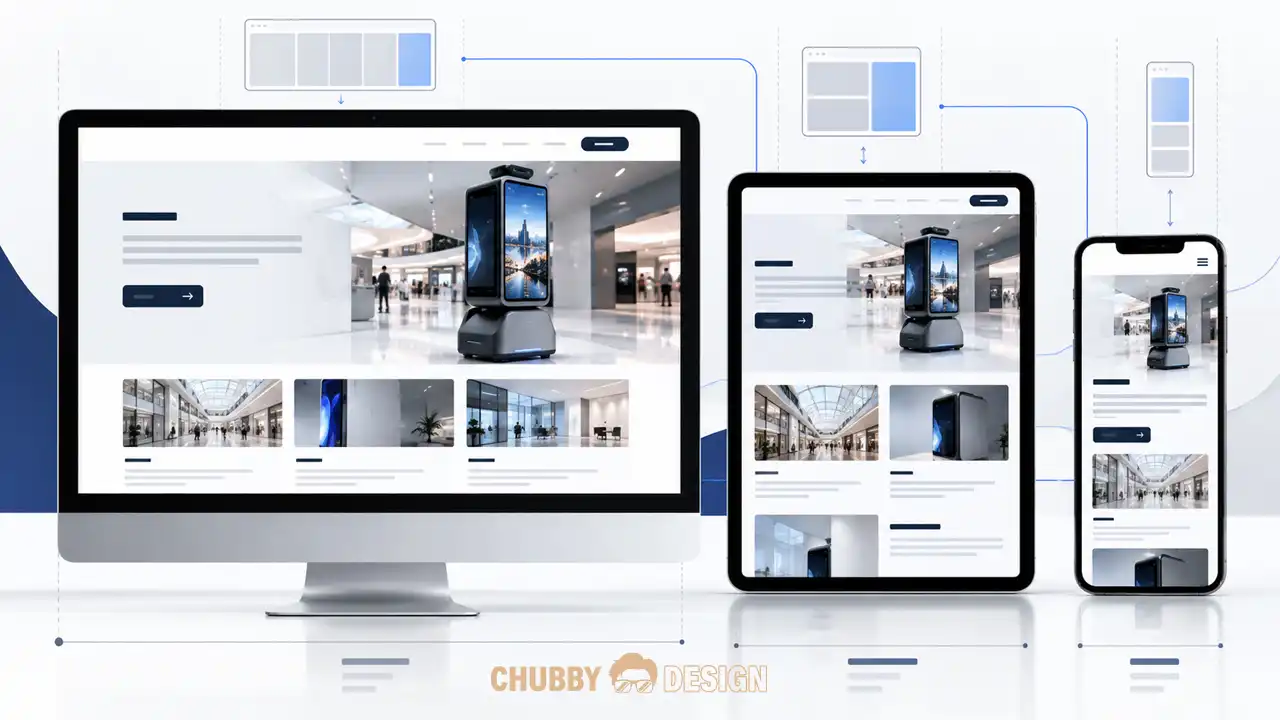
หนึ่งในข้อผิดพลาดที่เกิดขึ้นบ่อยคือ Designer ออกแบบเฉพาะ Desktop แล้วคิดว่า Developer จะจัดการ Responsive ให้เอง
แนวคิดเรื่อง Responsive Web Design ไม่ได้หมายถึงการออกแบบแค่ Desktop และ Mobile แต่เป็นการทำให้ Layout สามารถปรับตัวตามขนาดหน้าจอและอุปกรณ์ที่หลากหลายได้
แต่เว็บไซต์จริงไม่ได้มีแค่หน้าจอเดียว
User อาจเข้ามาจาก
- Desktop
- Laptop
- Tablet
- Mobile
- หน้าจอขนาดเล็กหรือขนาดใหญ่กว่าที่ Designer เตรียมไว้
ดังนั้นก่อนส่งงานควรตรวจสอบว่า Layout สามารถปรับตัวตามขนาดหน้าจอได้อย่างไร
ตัวอย่างเช่น
Desktop
Navigation อาจแสดงเมนูทั้งหมดบน Header
แต่เมื่อเข้าสู่ Mobile อาจต้องเปลี่ยนเป็น Hamburger Menu
หรือ
Desktop
Card 4 ใบอาจวางเรียงในแถวเดียว
แต่บน Mobile อาจเปลี่ยนเป็น 1 หรือ 2 Column
สิ่งสำคัญไม่ใช่แค่การมี Design ของ Desktop และ Mobile เท่านั้น แต่ Designer ควรคิดให้ชัดว่า Element แต่ละตัวจะเปลี่ยนพฤติกรรมอย่างไรเมื่อพื้นที่หน้าจอลดลง
สิ่งที่ควรเช็ก
- Layout เปลี่ยนอย่างไร
- Column ลดลงหรือไม่
- Navigation เปลี่ยนรูปแบบหรือไม่
- Font Size เปลี่ยนหรือไม่
- Padding และ Margin ลดลงหรือไม่
- Image เปลี่ยน Ratio หรือไม่
- Button ขยายเต็มความกว้างหรือไม่
- Content ใดควรซ่อนหรือย้ายตำแหน่ง
2. เช็ก Typography และ Font ให้เรียบร้อย
Typography ไม่ใช่แค่เรื่องของความสวยงาม แต่ส่งผลโดยตรงต่อ Layout ของเว็บไซต์
ตัวอย่างเช่น Designer ออกแบบ Heading ให้มีความสูง 2 บรรทัดใน Figma แต่เมื่อ Developer นำไปใช้จริง Font ที่โหลดบนเว็บไซต์อาจมีขนาดหรือ Character Width แตกต่างกัน ทำให้ข้อความกลายเป็น 3 บรรทัด
เมื่อ Heading สูงขึ้น Layout ส่วนอื่นก็อาจเลื่อนตามไปด้วย
ดังนั้นก่อนส่งงานควรระบุ Typography ให้ชัดเจน
สิ่งที่ควรเช็ก
- Font Family
- Font Weight
- Font Size
- Line Height
- Letter Spacing
- Heading hierarchy
- Body text
- Caption
- Button text
- Text alignment
ควรมี Typography Style ที่ชัดเจน เช่น
H1 → 48px / Bold / 120%
H2 → 36px / Bold / 120%
Body → 16px / Regular / 160%
แทนที่จะปล่อยให้ Developer ต้องเดาจากการดูไฟล์ Design
3. เช็ก Spacing และ Layout System
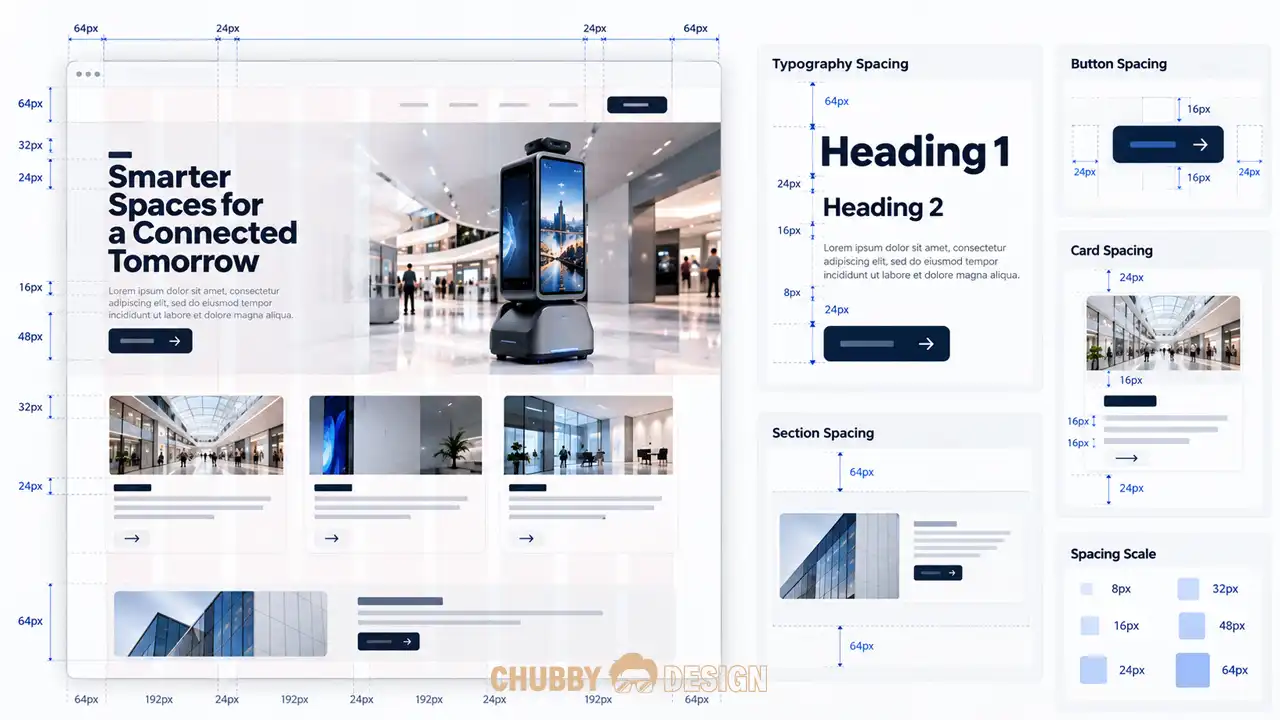
อีกเรื่องที่ดูเหมือนเล็ก แต่มีผลกับคุณภาพของเว็บไซต์มากคือ Spacing
Designer ไม่ควรออกแบบโดยการขยับ Element ไปมาให้ “ดูพอดี” เพียงอย่างเดียว
ควรมีหลักในการกำหนดระยะห่าง เช่น
- 8px
- 16px
- 24px
- 32px
- 48px
- 64px
หรือใช้ Spacing System ที่เหมาะกับ Design System ของ Project
ตัวอย่างเช่น
ระหว่าง Heading กับ Paragraph อาจใช้ 16px
ระหว่าง Section อาจใช้ 64px
ระหว่าง Card แต่ละใบอาจใช้ 24px
เมื่อมีระบบที่ชัดเจน Developer จะสามารถนำไปสร้างเป็น CSS หรือ Design Token ได้ง่ายขึ้น และทำให้เว็บไซต์มีความสม่ำเสมอมากขึ้น
สิ่งที่ควรเช็ก
- Section spacing
- Container width
- Grid
- Column gap
- Card spacing
- Padding
- Margin
- Alignment
4. เช็ก Component และสถานะต่าง ๆ ให้ครบ
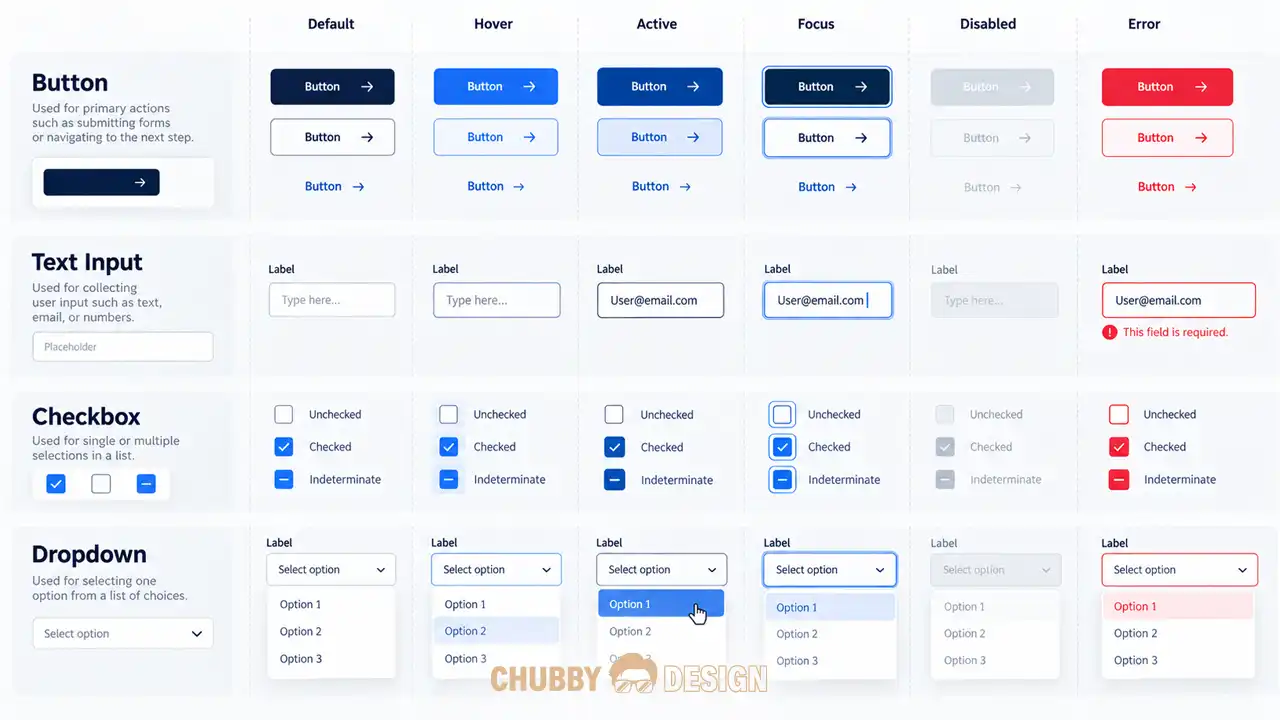
Designer หลายคนออกแบบ Component แค่ตอนที่ทุกอย่าง “ปกติ”
แต่ในเว็บไซต์จริง Button ไม่ได้มีแค่สถานะเดียว
ใน Design System สมัยใหม่ Component สามารถมีหลาย Variant และ Interactive State เพื่อให้ Designer สามารถจัดการองค์ประกอบที่มีรูปแบบแตกต่างกันได้อย่างเป็นระบบ
ตัวอย่างเช่น Button อาจมี
- Default
- Hover
- Active
- Focus
- Disabled
- Loading
Input ก็เช่นกัน อาจมี
- Default
- Focus
- Filled
- Error
- Disabled
- Success
ถ้า Designer ไม่ได้ออกแบบ State เหล่านี้ Developer จะต้องตัดสินใจเองว่าจะทำอย่างไร
และนั่นอาจทำให้ UI ที่ถูกพัฒนาขึ้นไม่ตรงกับ Design System
สิ่งที่ควรเช็ก
ทุก Interactive Component ควรมี State ที่จำเป็นต่อการใช้งานจริง
โดยเฉพาะ
Button → Default / Hover / Active / Disabled
Input → Default / Focus / Error / Disabled
Checkbox → Unchecked / Checked / Disabled
Dropdown → Default / Open / Selected / Disabled
5. อย่าลืม Empty State, Loading State และ Error State
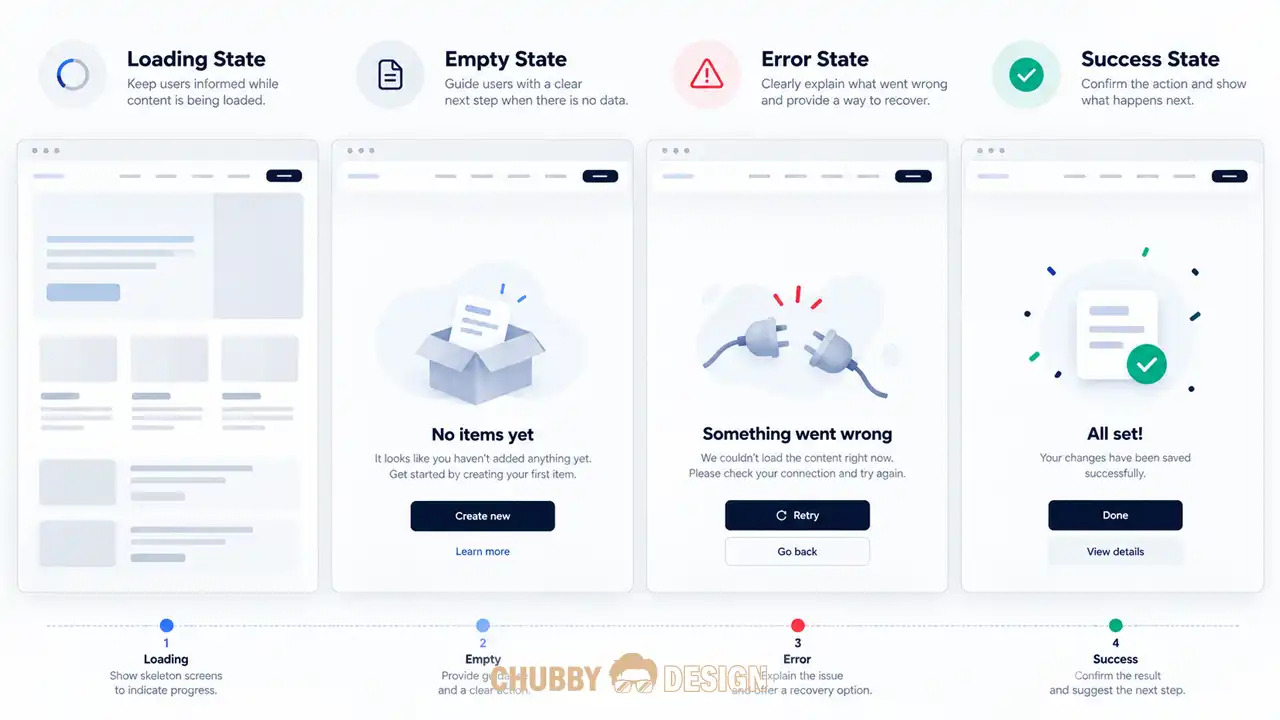
สิ่งที่ Designer มักลืมมากที่สุดคือสถานการณ์ที่ ไม่มีข้อมูล
สมมติว่าเว็บไซต์มีหน้า Product Listing
เมื่อมีสินค้า ทุกอย่างดูสวยและสมบูรณ์
แต่ถ้า Search แล้วไม่พบสินค้าเลยล่ะ?
หน้าจอจะเป็นอย่างไร?
หรือถ้าระบบกำลังโหลดข้อมูล?
หรือ API เกิด Error?
สถานการณ์เหล่านี้เป็นส่วนหนึ่งของ UX เช่นเดียวกับหน้าปกติ
ตัวอย่าง State ที่ควรเตรียม
Loading State
กำลังโหลดข้อมูล…
Empty State
ไม่พบสินค้าที่ค้นหา
Error State
เกิดข้อผิดพลาด กรุณาลองใหม่อีกครั้ง
Success State
ส่งข้อมูลเรียบร้อยแล้ว
การออกแบบ State เหล่านี้ล่วงหน้าจะช่วยให้ Developer ไม่ต้องสร้างหน้าตา UI ขึ้นมาเองในภายหลัง
6. เช็ก Form และ Validation
Form เป็นหนึ่งในพื้นที่ที่ UX/UI Designer ควรให้ความสำคัญมาก เพราะ User ต้องมี Interaction กับมันโดยตรง
ตัวอย่างเช่น Contact Form อาจมี
- ชื่อ
- เบอร์โทรศัพท์
- ข้อความ
แต่การออกแบบไม่ได้จบแค่หน้าตาของ Input
ต้องคิดต่อว่า
ถ้า User ไม่กรอกข้อมูลจะเกิดอะไรขึ้น?
ถ้า Email ไม่ถูกต้องล่ะ?
ถ้ากด Submit แล้วระบบกำลังประมวลผลล่ะ?
สิ่งที่ควรออกแบบ
- Required field
- Optional field
- Placeholder
- Focus state
- Error message
- Validation
- Success message
- Loading state
- Disabled state
Error Message ที่ดีไม่ควรบอกเพียงว่า
“Invalid input”
แต่ควรช่วย User เข้าใจว่า ต้องแก้ตรงไหนและแก้อย่างไร
ตัวอย่างเช่น
กรุณากรอกอีเมลให้ถูกต้อง
UX ที่ดีไม่ได้แค่บอกว่าเกิดปัญหา แต่ช่วยให้ User แก้ปัญหาได้ด้วย
7. เช็ก Image Ratio และการแสดงผลของรูปภาพ
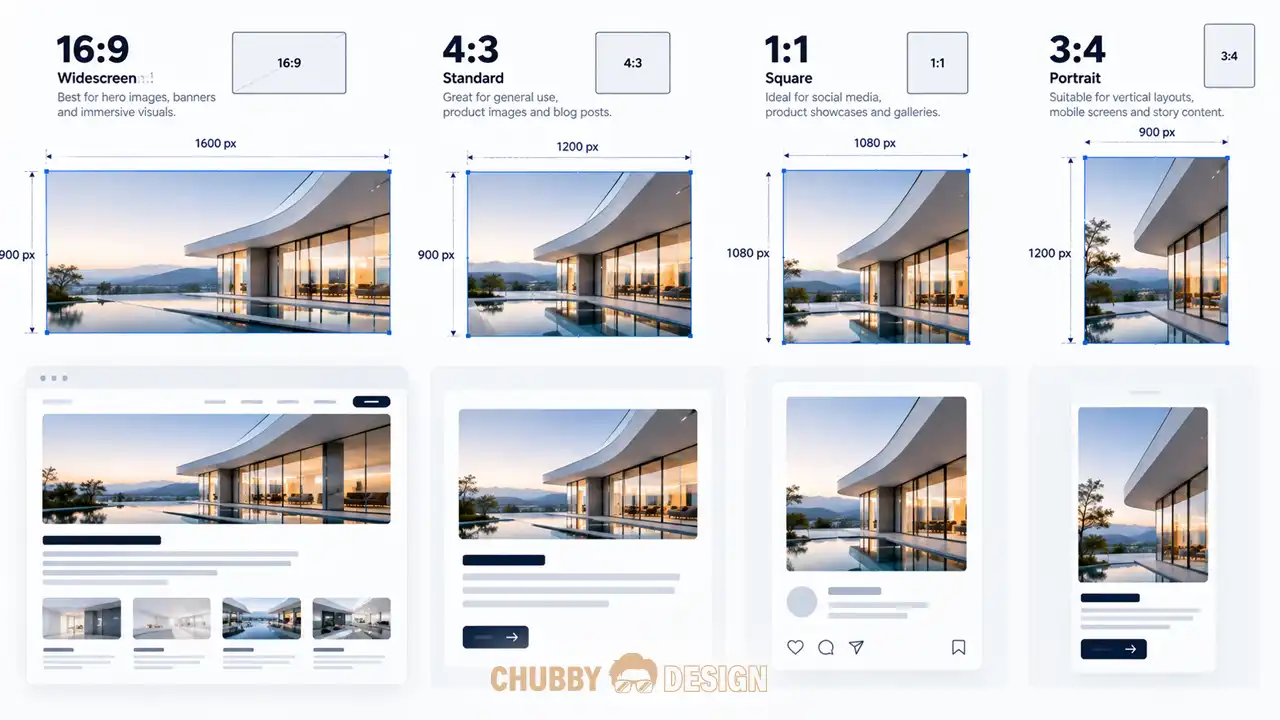
รูปภาพเป็นอีกหนึ่งสิ่งที่ทำให้ Design กับเว็บไซต์จริงแตกต่างกันได้ง่ายมาก
สมมติ Designer ใช้รูปภาพขนาด 16:9 ใน Design
แต่ CMS อนุญาตให้ Admin Upload รูปอะไรก็ได้
ถ้าไม่ได้กำหนด Image Ratio เอาไว้ รูปภาพแต่ละใบอาจมีสัดส่วนไม่เท่ากัน ทำให้ Card ในหน้าเว็บไซต์ดูไม่เป็นระเบียบ
Designer จึงควรกำหนดให้ชัดเจนว่า Image แต่ละประเภทควรมี Ratio เท่าไร
ตัวอย่างเช่น
- Hero Image → 16:9
- Blog Thumbnail → 4:3
- Product Image → 1:1
- Portrait → 3:4
รวมถึงควรระบุด้วยว่ารูปใช้
Crop / Cover
หรือ
Contain
เพราะพฤติกรรมของสองแบบนี้แตกต่างกันอย่างมาก
8. เช็ก Breakpoint และพฤติกรรมระหว่างหน้าจอ
Responsive Design ไม่ได้หมายความว่ามีแค่
Desktop + Mobile
ในความเป็นจริง Website ต้องรองรับช่วงขนาดหน้าจอที่อยู่ระหว่างนั้นด้วย
ตัวอย่างเช่น
Desktop
→ 1440px
Tablet
→ 768px
Mobile
→ 390px
แต่คำถามคือ
แล้วที่ 1024px ล่ะ?
หรือ
ที่ 820px ล่ะ?
ถ้า Designer ไม่ได้คิดเรื่อง Breakpoint และการเปลี่ยน Layout ระหว่างช่วงหน้าจอ Developer จะต้องตัดสินใจเอง
ดังนั้น Designer ควรกำหนด Behavior ของ Layout มากกว่าการกำหนดแค่ขนาด Frame
ตัวอย่างเช่น
เมื่อพื้นที่น้อยกว่า 1024px → ลดจาก 4 Column เป็น 2 Column
เมื่อพื้นที่น้อยกว่า 768px → เปลี่ยนเป็น 1 Column
แนวคิดนี้ช่วยให้ Design สามารถ Scale ไปกับหน้าจอจริงได้ดีขึ้น
9. เช็ก Design System และ Component Consistency
เมื่อเว็บไซต์มีหลายหน้า ปัญหาที่เกิดขึ้นบ่อยคือ Component เดียวกันกลับมีหน้าตาไม่เหมือนกัน
แนวคิดของ Design System ไม่ได้มีแค่ Color และ Typography แต่ยังรวมถึง Component, Pattern, Design Tokens, Documentation และแนวทางที่ช่วยให้ Design สามารถเชื่อมต่อกับการพัฒนาได้อย่างเป็นระบบ
เช่น
Button หน้าแรกสูง 48px
แต่หน้า Contact สูง 44px
หรือ
Heading ใช้ Font Weight 700 ในหน้าหนึ่ง
แต่หน้าอื่นใช้ 600
สิ่งเหล่านี้อาจดูเป็นรายละเอียดเล็ก ๆ แต่เมื่อรวมกันทั้งเว็บไซต์จะทำให้ประสบการณ์ใช้งานดูไม่เป็นระบบ
ดังนั้นก่อนส่งงานควรตรวจสอบว่า Component ที่เหมือนกันใช้มาตรฐานเดียวกันหรือไม่
สิ่งที่ควรตรวจ
- Colors
- Typography
- Buttons
- Form
- Cards
- Icons
- Grid
- Spacing
- Border Radius
- Shadows
- Components
- Variables / Tokens
ถ้า Project มี Design System อยู่แล้ว ควรตรวจสอบให้แน่ใจว่า Component ที่ใช้ในหน้า Design ถูกสร้างจาก Component หลักจริง ๆ ไม่ใช่สร้างขึ้นใหม่โดยไม่ได้ตั้งใจ
10. เช็ก Prototype และ User Flow ก่อนส่งงาน
สุดท้ายคือสิ่งที่สำคัญมาก แต่บางครั้งถูกมองข้าม
อย่าดูแค่หน้าตา UI ให้ลองใช้งานมันจริง ๆ
เปิด Prototype แล้วลองทำเหมือนเป็น User
ตัวอย่างเช่น
เข้าเว็บไซต์ → ดู Product → เลือกสินค้า → เพิ่มลงตะกร้า → Checkout → Submit
แล้วถามตัวเองว่า
มีขั้นตอนไหนที่ติดขัดหรือไม่?
มี Button ไหนที่กดไม่ได้?
มี Link ไหนที่ยังไม่ได้กำหนด?
มีหน้าที่ไม่มีทางกลับหรือไม่?
หลัง Submit แล้ว User รู้หรือไม่ว่าทำสำเร็จ?
การตรวจแบบนี้ช่วยให้ Designer มองเห็นปัญหาที่การดู Static Design เพียงอย่างเดียวอาจไม่พบ
Design Handoff Checklist
ก่อนกดส่งไฟล์ให้ Developer ลองใช้ Checklist นี้ตรวจสอบอีกครั้ง
| Checklist | ตรวจสอบ |
|---|---|
| Responsive Design | ☐ |
| Typography | ☐ |
| Spacing & Grid | ☐ |
| Component States | ☐ |
| Loading / Empty / Error State | ☐ |
| Form & Validation | ☐ |
| Image Ratio | ☐ |
| Breakpoint | ☐ |
| Design System | ☐ |
| Prototype & User Flow | ☐ |
ถ้าทั้ง 10 ข้อนี้ผ่านแล้ว การส่งงานให้ Developer จะไม่ใช่แค่การส่ง “ไฟล์ Design”
แต่เป็นการส่ง ระบบที่พร้อมสำหรับการพัฒนา
Design Handoff ที่ดี ไม่ใช่การส่งไฟล์ แต่คือการส่งต่อความคิด
สิ่งที่ Designer ต้องส่งให้ Developer ไม่ใช่แค่หน้าตาของเว็บไซต์
แต่คือ เหตุผลและพฤติกรรมที่อยู่เบื้องหลัง Design
เพราะ Developer ไม่ได้เห็นสิ่งที่ Designer คิดระหว่างออกแบบ
เขาเห็นเพียงสิ่งที่ถูกส่งมอบ
ดังนั้นหน้าที่ของ Designer คือทำให้สิ่งที่จำเป็นต่อการสร้างประสบการณ์นั้นถูกสื่อสารออกมาให้มากที่สุด
เมื่อ Design มีทั้ง
Visual Design
Interaction
Responsive Behavior
Component States
User Flow
การทำงานระหว่าง Designer และ Developer จะมีความชัดเจนขึ้นมาก
และสุดท้าย สิ่งที่สำคัญที่สุดคือ
เว็บไซต์ที่ดีไม่ได้เกิดจาก Design ที่สวยที่สุด แต่เกิดจาก Design ที่สามารถถูกนำไปใช้งานจริงได้อย่างมีประสิทธิภาพ
นี่คือเหตุผลที่ Design Handoff เป็นส่วนหนึ่งของงาน UX/UI ไม่ใช่ขั้นตอนสุดท้ายที่ทำเพียงเพื่อ “ส่งไฟล์”
สรุป
ก่อนส่งเว็บไซต์ให้ Developer อย่าลืมตรวจสอบ 10 เรื่องสำคัญ:
- Responsive Design
- Typography
- Spacing & Layout
- Component States
- Loading / Empty / Error States
- Form & Validation
- Image Ratio
- Breakpoint
- Design System
- Prototype & User Flow
เพราะรายละเอียดเหล่านี้คือสิ่งที่ช่วยเปลี่ยน Design ใน Figma ให้กลายเป็น เว็บไซต์ที่ใช้งานได้จริง
และสำหรับ Designer แล้ว นี่คืออีกหนึ่งขั้นตอนที่ช่วยยกระดับจากการเป็นคนที่ “ออกแบบหน้าตาเว็บไซต์” ไปสู่การเป็นคนที่ ออกแบบประสบการณ์ของผลิตภัณฑ์ทั้งระบบ
ต้องการออกแบบเว็บไซต์ที่ทั้งสวย ใช้งานง่าย และพร้อมสำหรับการพัฒนาจริง?
ChubbyDesign ให้บริการ UX/UI Design และ Web Design ตั้งแต่การวางโครงสร้างเว็บไซต์, User Experience, Interface Design ไปจนถึง Design System และ Design Handoff สำหรับการพัฒนา